
L’essentiel sur WhatsApp Web
WhatsApp Web permet d’accéder à vos discussions WhatsApp directement depuis votre navigateur ou ordinateur, sans passer par l’application mobile. En 2025, cet outil est devenu incontournable pour travailler, gérer ses conversations pro/perso et rester connecté tout en naviguant sur son PC. Mais encore faut-il savoir l’utiliser efficacement et en toute sécurité…
- ✓ Synchronisation instantanée avec votre téléphone
- ✓ Utilisable sur navigateur ou application de bureau
- ✓ Idéal pour les environnements de travail ou le multitâche
- ✓ Requiert un téléphone allumé et connecté
- ✓ Peut comporter des failles si mal utilisé
Comprendre WhatsApp Web : fonctionnement, usages et limites
WhatsApp Web est l’extension en ligne de l’application mobile WhatsApp. Accessible depuis l’adresse officielle web.whatsapp.com, cette plateforme permet aux utilisateurs de synchroniser leurs conversations sur un ordinateur, sans avoir à transférer quoi que ce soit manuellement. Très populaire en entreprise, chez les étudiants ou les utilisateurs multitâches, WhatsApp Web représente une solution pratique pour rester connecté sans être collé à son téléphone.
Comment fonctionne WhatsApp Web ?
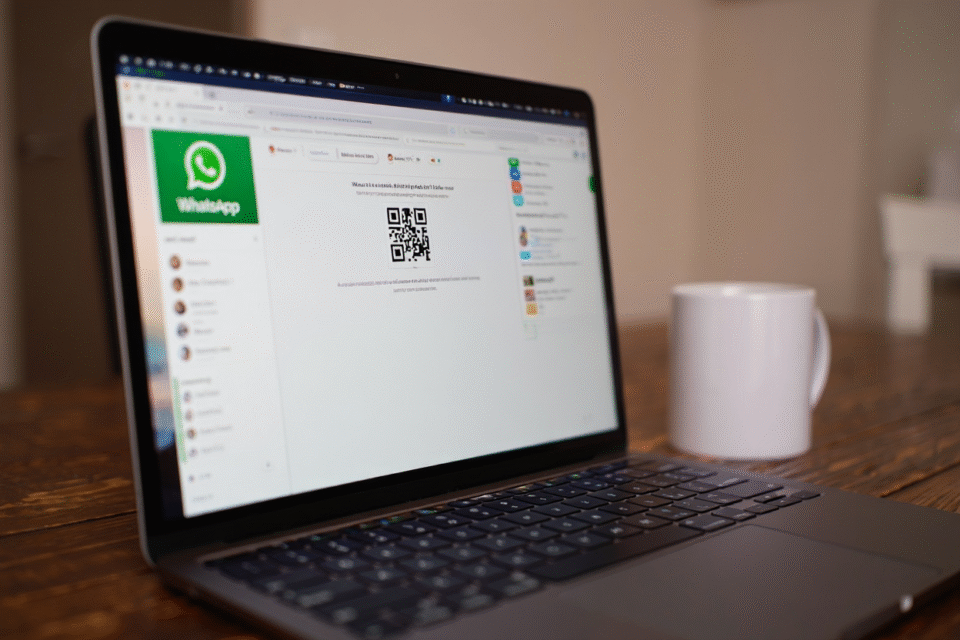
Contrairement à d’autres messageries qui hébergent les données sur le cloud, WhatsApp fonctionne sur un système de synchronisation locale. Cela signifie que votre téléphone reste le « maître » de votre session. Lorsque vous ouvrez WhatsApp Web, un QR code s’affiche à l’écran. Il vous suffit de le scanner avec votre téléphone via l’application mobile, dans le menu “Appareils connectés”.
Une fois connecté, votre navigateur devient un miroir de l’application mobile : vous pouvez lire et envoyer des messages, recevoir des photos, écouter des audios ou même consulter vos appels récents. Le tout sans avoir à toucher votre téléphone, tant qu’il reste connecté à Internet.
Pourquoi utiliser WhatsApp Web ?
-
Gain de temps : la saisie via clavier est plus rapide, ce qui rend les échanges plus fluides.
-
Multitâche : idéal si vous travaillez sur ordinateur et souhaitez répondre sans prendre en main le téléphone.
-
Partage de fichiers : envoyer des documents ou images depuis son bureau est plus facile via drag & drop.
-
Centralisation : vous gardez toutes vos conversations sur un seul support sans avoir à jongler entre mobile et PC.
De nombreuses entreprises, autoentrepreneurs et télétravailleurs utilisent WhatsApp Web pour gérer leurs contacts clients ou collaborer avec leurs équipes en temps réel.
Quelles sont les limites ?
WhatsApp Web n’est pas une application autonome. Il dépend totalement du téléphone pour fonctionner. Si votre batterie tombe à plat, si votre appareil perd la connexion, ou si WhatsApp est fermé sur votre mobile, la session Web est coupée.
Autre limite : certaines fonctionnalités sont absentes sur la version Web, notamment les appels vidéo (sauf sur application desktop dédiée), la localisation en direct ou certaines fonctions de confidentialité.
De plus, l’aspect “connexion continue” de WhatsApp Web peut poser des problèmes de sécurité. Une session ouverte sur un appareil partagé, un navigateur sans protection, ou une mauvaise gestion des connexions actives peuvent exposer vos échanges privés.
Les risques de sécurité liés à WhatsApp Web et comment s’en prémunir
Bien que WhatsApp Web soit une solution pratique pour gérer ses messages depuis un ordinateur, elle n’est pas exempte de risques. En effet, le fait de transférer en direct toutes vos communications sur un navigateur peut exposer vos données si certaines précautions ne sont pas prises.
Sessions actives non contrôlées
L’un des dangers les plus fréquents avec WhatsApp Web concerne les sessions restées actives à l’insu de l’utilisateur. Si vous oubliez de vous déconnecter d’un appareil partagé ou professionnel, toute personne ayant accès à ce terminal peut consulter vos messages.
WhatsApp vous permet pourtant de voir tous les appareils connectés via la section “Appareils connectés” de l’application mobile. Il est recommandé de faire régulièrement le ménage.
Espionnage local
Si quelqu’un a accès physiquement à votre téléphone, il peut scanner discrètement un QR code et ainsi ouvrir votre session WhatsApp Web sur son propre ordinateur. Vous ne recevrez pas forcément de notification immédiate. Vos messages, photos ou contacts deviennent alors accessibles en temps réel.
Règle d’or : Ne jamais prêter son téléphone sans surveillance, même quelques secondes, et toujours vérifier les sessions actives depuis l’application.
Risques liés aux réseaux publics
Utiliser WhatsApp Web depuis une connexion Wi-Fi publique (hôtel, bibliothèque, coworking…) expose potentiellement vos données à des attaques de type man-in-the-middle, où un tiers intercepte vos échanges. Bien que WhatsApp utilise un chiffrement de bout en bout, le navigateur reste une porte d’entrée vulnérable s’il est compromis.
Pour limiter ce risque :
-
Utilisez un VPN
-
Évitez les connexions sur des machines publiques
-
Fermez toujours la session après usage
Problèmes de cache et cookies
Lorsque vous utilisez WhatsApp Web, votre navigateur stocke certains éléments de session dans son cache. Sur un ordinateur partagé, un simple historique ou cookie peut permettre à un autre utilisateur de récupérer ou forcer une reconnexion.
Il est donc essentiel de vider régulièrement le cache de votre navigateur ou d’utiliser un mode navigation privée quand vous ouvrez WhatsApp Web sur un ordinateur qui ne vous appartient pas.
Extensions malveillantes
Certaines extensions de navigateur, notamment sur Chrome ou Firefox, peuvent lire les contenus de vos onglets ouverts. Si vous utilisez WhatsApp Web et qu’une extension malveillante est installée, vos messages peuvent être capturés.
Bon réflexe : ne jamais installer d’extensions sans les connaître, et supprimer toutes celles qui ne sont pas strictement nécessaires. Mieux encore, créez un profil navigateur dédié pour WhatsApp Web, avec zéro extension.
WhatsApp Web, application desktop ou mobile : quel usage pour quel besoin ?
L’écosystème WhatsApp propose désormais trois modes principaux d’utilisation : l’application mobile (Android/iOS), WhatsApp Web (navigateur) et l’application desktop (logiciel à installer sur Windows ou Mac). Chacun a ses avantages et ses limites. Le choix dépend de votre contexte d’usage, de vos besoins en productivité et de votre niveau d’exigence en sécurité.
WhatsApp mobile : le cœur du système
L’application mobile reste le point d’ancrage principal de tout l’écosystème WhatsApp. C’est elle qui authentifie l’utilisateur, gère les connexions multi-appareils et envoie les notifications push.
Avantages :
-
Accès total à toutes les fonctionnalités (appels audio/vidéo, stickers, statuts, partages de localisation)
-
Utilisation hors ligne possible pour consulter les anciens messages
-
Chiffrement de bout en bout natif et renforcé
-
Synchronisation continue avec le cloud
Limites :
-
Confort de frappe limité pour les longues discussions
-
Moins pratique pour transférer des fichiers depuis un ordinateur
L’application mobile est idéale pour un usage personnel, constant, en déplacement ou lorsque vous êtes seul à consulter vos messages.
WhatsApp Web : la version rapide et pratique depuis un navigateur
WhatsApp Web permet de connecter rapidement votre compte à n’importe quel navigateur via un QR code, sans installation supplémentaire.
Avantages :
-
Très facile à utiliser, sur n’importe quel ordinateur
-
Interface fluide et synchronisée en temps réel
-
Idéal pour gérer des discussions professionnelles depuis le bureau
-
Compatible avec l’envoi de fichiers directement depuis le poste de travail
Limites :
-
Dépendance à la connexion internet
-
Moins sécurisé si utilisé sur un appareil partagé
-
Pas d’appels audio ou vidéo (fonction restreinte dans certains pays ou navigateurs)
-
Moins de personnalisation que l’application desktop
WhatsApp Web convient parfaitement à une utilisation temporaire ou ponctuelle, notamment depuis un poste de travail professionnel ou un ordinateur d’appoint.
WhatsApp Desktop : pour les utilisateurs réguliers
L’application WhatsApp Desktop (à télécharger sur le site officiel) offre une expérience plus robuste et fluide que la version Web, surtout si vous communiquez fréquemment depuis votre ordinateur.
Avantages :
-
Moins de dépendance au navigateur
-
Meilleure gestion des fichiers et notifications
-
Support natif des raccourcis clavier
-
Meilleure stabilité sur les longues sessions
Limites :
-
Nécessite une installation (pas pratique sur les postes partagés)
-
Toujours tributaire de l’application mobile (sauf mode multi-appareils)
Pour les professionnels ou les télétravailleurs, cette version est souvent la plus complète et la plus confortable, notamment en complément d’une messagerie comme Slack ou Teams.
| Fonctionnalité | WhatsApp Mobile | WhatsApp Web | WhatsApp Desktop |
|---|---|---|---|
| Installation | Depuis le Play Store ou App Store | Aucune installation requise | Téléchargement requis sur PC/Mac |
| Connexion requise à l’appli mobile | N/A (application principale) | Oui, via QR Code | Oui, sauf en multi-appareils |
| Appels audio/vidéo | Oui | Non | Oui (versions récentes) |
| Transfert de fichiers | Depuis galerie ou fichiers du téléphone | Depuis le bureau (drag & drop possible) | Depuis le disque local |
| Personnalisation des notifications | Totale | Limitée | Bonne, mais dépend de l’OS |
| Navigation multitâche | Moyenne | Bonne (onglet dédié) | Excellente (application autonome) |
| Raccourcis clavier | Non | Très limités | Nombreux raccourcis natifs |
| Sécurité | Chiffrement natif, haut niveau | Risque si utilisé sur un PC partagé | Bonne, dépend du poste utilisé |
| Performance globale | Excellente | Variable selon le navigateur | Stable et fluide |
| Idéal pour | Utilisation personnelle au quotidien | Utilisation ponctuelle au bureau | Travail régulier sur ordinateur |
 WhatsApp Web est aujourd’hui un outil incontournable pour tous ceux qui souhaitent prolonger leur messagerie sur ordinateur sans passer par leur smartphone. Sa simplicité d’utilisation, sa synchronisation instantanée et son accessibilité multiplateforme en font une solution idéale pour une gestion fluide des communications, tant personnelles que professionnelles.
